
Créer une salle
Une salle est une carte partagée unique. Toutes les personnes qui y ont accès voient les mêmes repères, formes dessinées, couches importées et la même chronologie — mis à jour en direct au fil du travail. En créer une ne demande qu’un clic.
Avant de commencer
Section intitulée « Avant de commencer »Il vous faut un compte. Connectez-vous avec votre compte Upscale ou un compte Microsoft professionnel ou scolaire, ou choisissez Créer un compte : choisissez un nom d’utilisateur et un mot de passe, puis confirmez le lien que nous vous envoyons par e-mail. Une fois connecté, vous arrivez sur le tableau de bord Mes salles.
Créer une salle
Section intitulée « Créer une salle »-
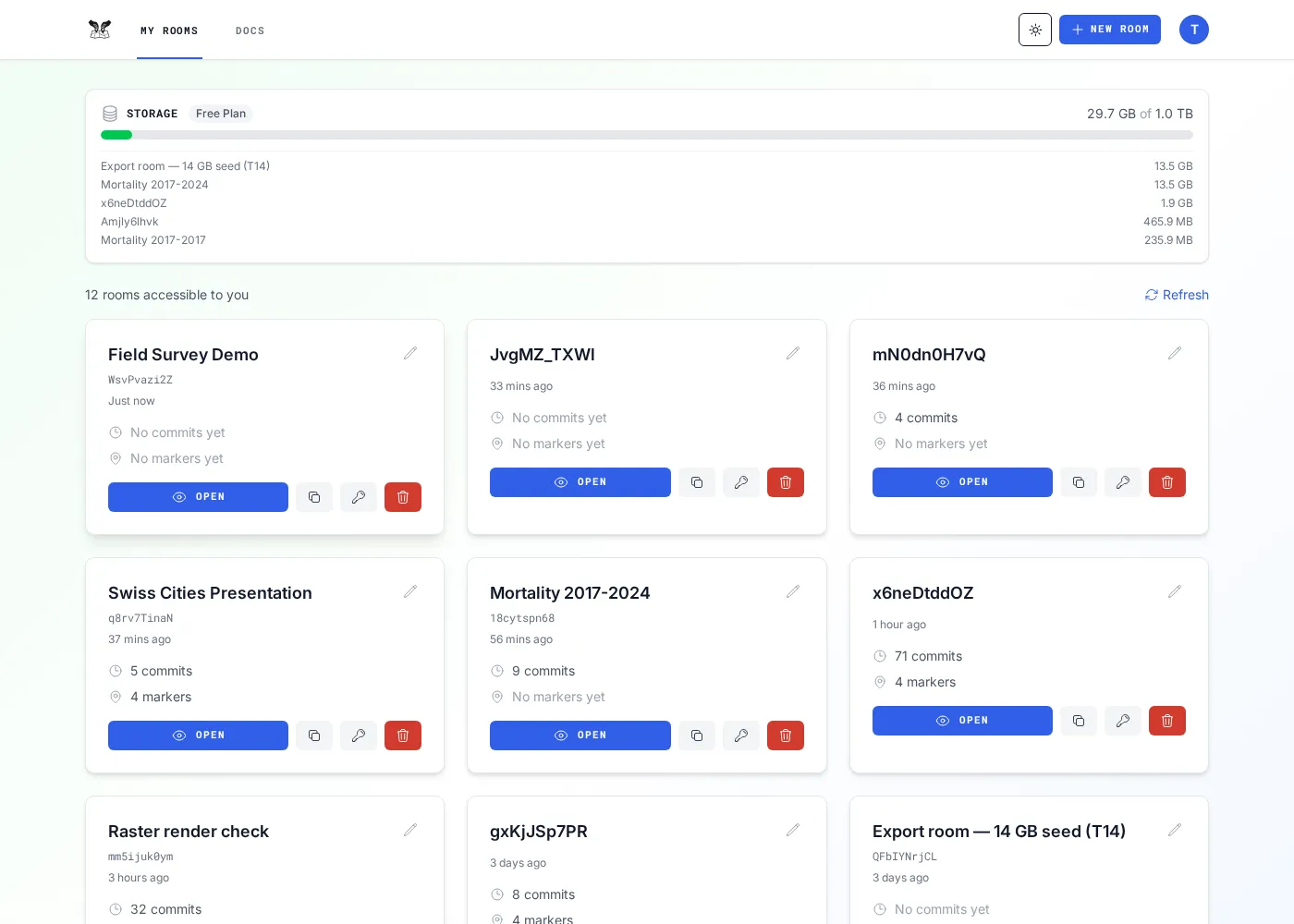
Rendez-vous sur le tableau de bord Mes salles. C’est votre écran d’accueil après connexion.
-
Cliquez sur Nouvelle salle dans la barre supérieure.

Upscale crée la salle sur le serveur avec un nouvel identifiant de 10 caractères, vous en fait le propriétaire et l’ouvre. Ouvrir le lien d’une salle inconnue ne crée jamais de salle.
-
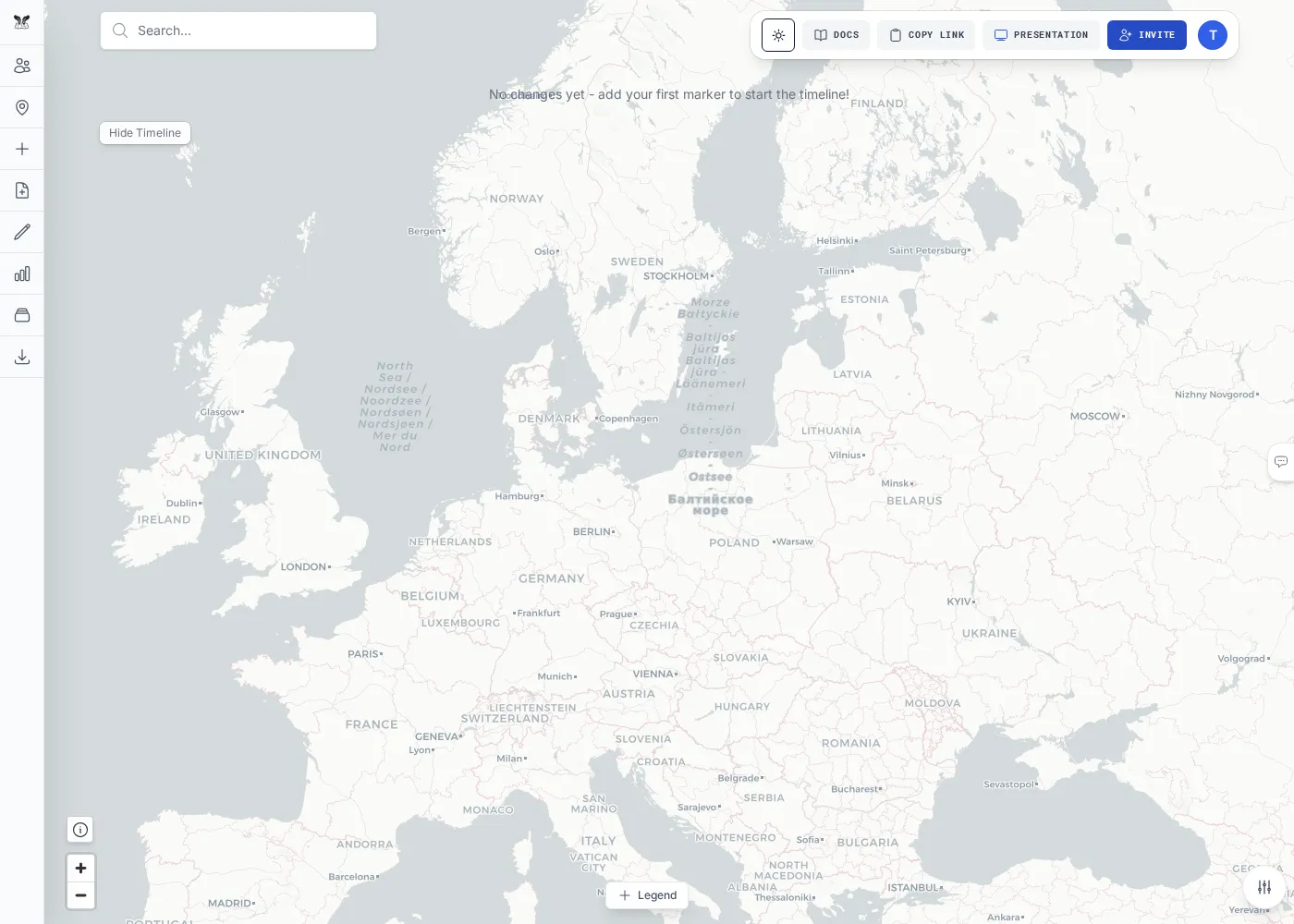
Vous êtes maintenant dans une salle vide — une carte en plein écran avec la barre d’icônes repliable à gauche et la barre d’outils de la salle en haut. C’est ici que vous ajouterez des repères, dessinerez et importerez des données.
Nommer votre salle
Section intitulée « Nommer votre salle »Les nouvelles salles portent d’abord le nom de leur identifiant. Donnez-lui un nom lisible pour la retrouver facilement. Vous pouvez la renommer à deux endroits :
-
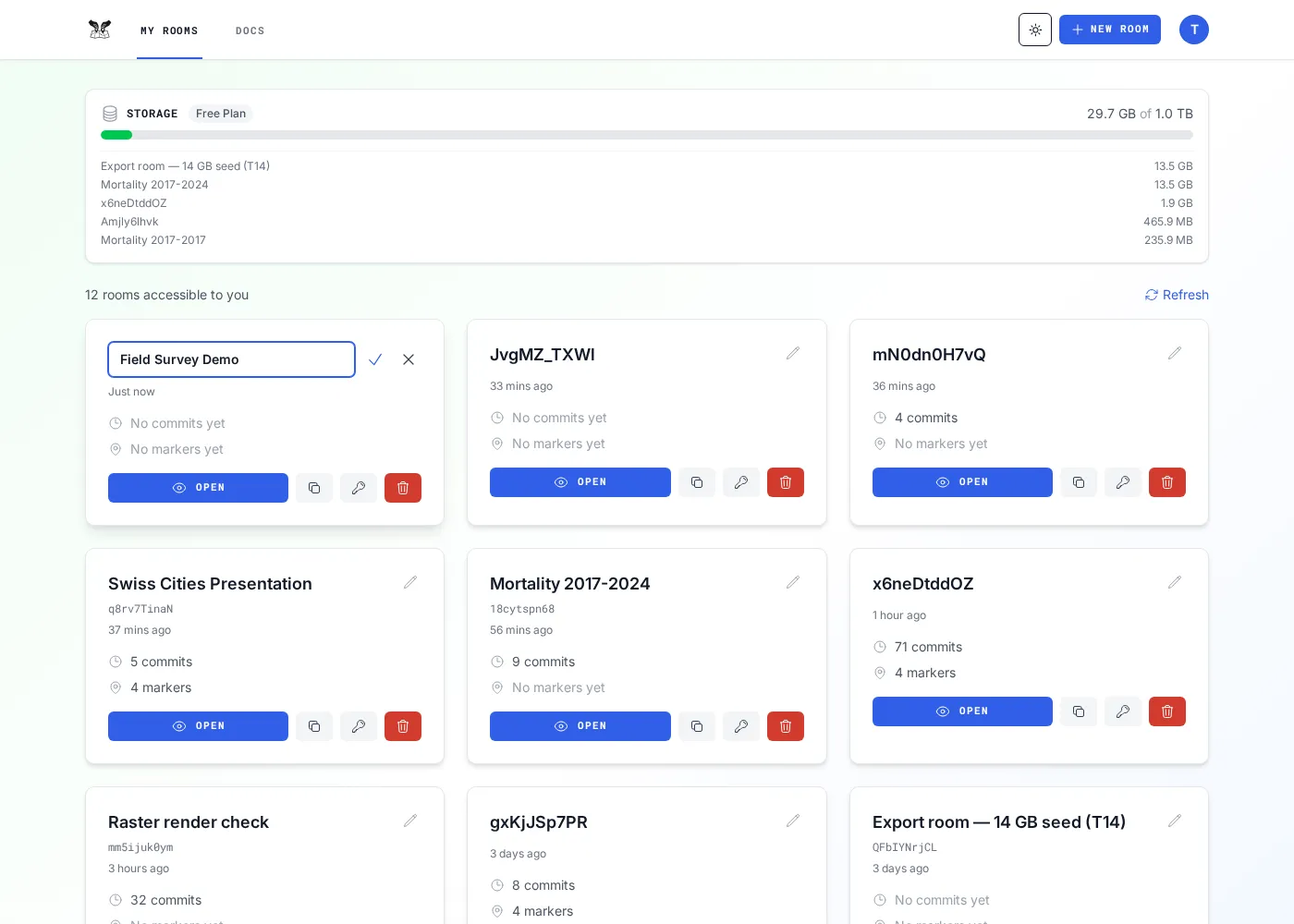
Depuis le tableau de bord — sur la carte de la salle, cliquez sur l’icône de modification (crayon) à côté du nom, saisissez un nom et enregistrez.
-
La carte affiche désormais votre nom au-dessus de l’identifiant en police à chasse fixe.
Vous pouvez aussi renommer une salle depuis l’intérieur, via l’onglet Menu en haut de la barre d’icônes de gauche. Seul le propriétaire peut renommer une salle.